See Play: instalação, login e configuração em Samsung, LG, Android TV, Roku TV e Roku Express
See Play: como instalar e configurar em Smart TVs, Android TV e Roku
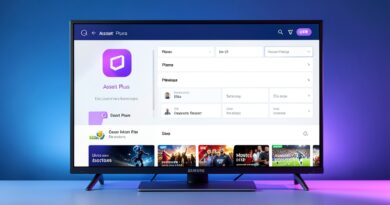
O See Play é um aplicativo reprodutor de vídeo compatível com diferentes plataformas de televisão. Ele pode ser instalado em Smart TVs Samsung e LG, aparelhos com Android TV, Roku TV e Roku Express.

Neste guia, você verá como localizar o aplicativo na loja, concluir a instalação, fazer login com seu username e password e utilizar os principais recursos da interface, incluindo canais ao vivo, filmes, séries, favoritos e atualização da playlist.
Onde o See Play pode ser instalado
- Smart TVs Samsung;
- Smart TVs LG;
- Dispositivos com Android TV;
- Roku TV;
- Roku Express.
O procedimento varia apenas de acordo com o sistema do aparelho. Em todos os casos, é necessário procurar o nome See Play na loja ou na ferramenta de pesquisa disponível na tela.

Como baixar e instalar o See Play
Instalação em Smart TV Samsung, LG ou Android TV
- Abra a loja de aplicativos ou a loja de conteúdos da televisão.
- Selecione o ícone de pesquisa, normalmente representado por uma lupa.
- Digite See Play no campo de busca.
- Escolha o aplicativo correto nos resultados exibidos.
- Selecione a opção para baixar e aguarde a conclusão da instalação.
Depois que o processo terminar, o See Play ficará disponível entre os aplicativos instalados na Smart TV ou no dispositivo Android TV.
Instalação no Roku TV ou Roku Express
Nos aparelhos Roku, a busca também é feita diretamente pela tela inicial:

- Na página principal do Roku, localize a opção Pesquisar.
- Navegue até o campo de busca e digite See Play.
- Selecione o aplicativo quando ele aparecer nos resultados.
- Prossiga com o download e a instalação.
Ao abrir o aplicativo pela primeira vez, serão apresentadas algumas telas de visualização da interface. Em seguida, o usuário encontrará a área de acesso, na qual deverá informar o código de usuário (username) e a senha (password).
Como entrar no See Play
O See Play exige credenciais para liberar o acesso à plataforma. Na tela de login, preencha os campos com o username e a password recebidos. Depois, selecione Login para entrar.
Sem essas informações, a instalação do aplicativo é concluída, mas não é possível acessar os conteúdos disponíveis na plataforma.
Conheça a interface do See Play
A navegação do aplicativo é dividida em áreas para facilitar o acesso aos diferentes tipos de conteúdo. Depois do login, o usuário pode alternar entre canais ao vivo, filmes e séries, além de acessar as configurações.
Canais de TV ao vivo e guia de programação
Na seção de canais ao vivo, o conteúdo é reproduzido em um player menor, que pode ser ampliado para o modo de tela cheia. Na parte inferior, fica disponível o EPG, ou Guia Eletrônico de Programação.
Em controles remotos que possuem botões coloridos, esses comandos podem facilitar o acesso a determinadas funções, como:
- Pesquisa de canais e conteúdos;
- Seleção de categorias;
- Visualização dos favoritos;
- Abertura do menu principal.
As pastas e categorias aparecem organizadas na lateral da interface, permitindo navegar pelo conteúdo sem precisar retornar constantemente à tela inicial.
Filmes, séries e conteúdos organizados
A área de filmes e séries conta com uma ferramenta de pesquisa própria e permite criar pastas de favoritos. Também há a opção Continuar assistindo, que ajuda a retomar um título a partir do ponto em que ele foi interrompido.
Os conteúdos podem ser organizados de acordo com diferentes classificações. Entre elas estão gêneros como:
- Ação;
- Terror;
- Suspense;
- Comédia.
Também é possível encontrar a separação por produtora, conforme a organização da playlist carregada no aplicativo.
Opções disponíveis nas configurações
O menu de configurações pode ser acessado pelo ícone de engrenagem, localizado junto às áreas principais de navegação. Essa seção reúne ajustes que alteram o funcionamento e a apresentação do aplicativo.
Entre as opções disponíveis estão:
- Idioma: permite modificar o idioma utilizado na interface;
- Senha de bloqueio: possibilita configurar uma proteção para restringir o acesso a conteúdos adultos.
Como atualizar a playlist
Nas configurações também existe um botão identificado como reload. Ele serve para atualizar o conteúdo do aplicativo quando houver alguma novidade ou mudança na playlist ativa.
Se uma alteração recente ainda não aparecer na tela, utilize essa função para recarregar as informações disponíveis no See Play.
Como solicitar um teste do See Play
Para utilizar a plataforma, é necessário receber as credenciais de acesso. O teste gratuito pode ser solicitado pelo WhatsApp, com uma mensagem informando o interesse em testar o aplicativo.
A mensagem pode ser enviada da seguinte forma:
“Eu gostaria de testar o aplicativo See Play.”
Após a solicitação, o acesso é configurado e são fornecidos o username e a password necessários para entrar no aplicativo. Com esses dados em mãos, abra o See Play, selecione Login e preencha os campos indicados.
O aplicativo pode ser utilizado para acessar canais, filmes e séries, incluindo conteúdos anunciados com qualidade de imagem de até 4K e um catálogo com mais de 5.000 canais, conforme a opção de acesso disponibilizada.
Perguntas Frequentes
- Em quais aparelhos o See Play pode ser instalado?
Em Smart TVs Samsung e LG, dispositivos Android TV, Roku TV e Roku Express. - Como encontrar o aplicativo See Play?
Abra a loja de aplicativos ou a opção de pesquisa do aparelho e procure por “See Play”. - O que é necessário para fazer login?
É preciso informar o código de usuário, chamado de username, e a senha, ou password. - É possível organizar filmes e séries por gênero?
Sim. A interface permite visualizar conteúdos por categorias como ação, terror, suspense e comédia, além da organização por produtora. - Para que serve o botão reload?
Ele atualiza o conteúdo e pode recarregar alterações feitas na playlist ativa. - Como solicitar um teste do See Play?
Entre em contato pelo WhatsApp e envie a mensagem informando que deseja testar o aplicativo.
Quer conhecer opções para assistir TV online, com canais, filmes, séries e esportes? Entre em contato pelo WhatsApp para saber mais, solicitar informações sobre teste e consultar as opções disponíveis.