Unitv no Android pelo Downloader: código de instalação e dispositivos compatíveis
Como instalar o Unitv no Android usando o Downloader
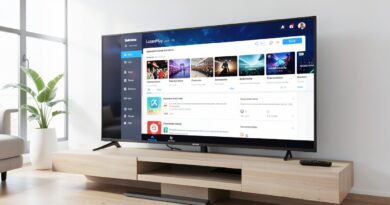
O Downloader permite baixar e instalar o aplicativo Unitv em aparelhos com Android, como TV Box, Fire Stick, Google TV e Android TV. A instalação é feita por meio de um código inserido dentro do próprio Downloader.
Quais dispositivos são compatíveis?
O procedimento pode ser realizado nos seguintes dispositivos:
- TV Box com Android;
- Fire Stick;
- Google TV;
- Smart TV ou aparelho com Android TV.
Antes de começar, procure especificamente pelo Downloader by AFTVnews, identificado pelo ícone laranja. É importante não instalar outra versão do aplicativo, pois o procedimento depende dessa edição do Downloader.

Instalação do Unitv pelo Downloader
- Abra a loja de aplicativos do seu dispositivo Android e pesquise por Downloader.
- Baixe e instale o aplicativo identificado como Downloader by AFTVnews.
- Inicie o Downloader e confirme a primeira tela pressionando OK.
- Na área central do aplicativo, localize o campo destinado à inserção de códigos.
- Digite o código 12 3330.
- Pressione OK e, na sequência, selecione o botão amarelo Go.
- Aguarde enquanto o arquivo de instalação do Unitv é baixado.
Como permitir a instalação de fontes desconhecidas
Dependendo das configurações do aparelho, o Android pode bloquear a instalação e solicitar autorização para aplicativos obtidos fora da loja oficial. Nesse caso, siga o aviso exibido na tela:
- Entre em Configurações quando a solicitação aparecer.
- Localize a opção relacionada à instalação de aplicativos desconhecidos.
- Ative a permissão para o Downloader.
- Retorne ao aplicativo para continuar o procedimento.
Localizando o arquivo baixado
Depois de concluir o download, abra o menu Files, disponível no lado esquerdo do Downloader. O arquivo do Unitv deverá aparecer nessa área. Selecione-o para abrir o instalador e, então, toque em Instalar.

Quando a instalação terminar, escolha Abrir para executar o Unitv imediatamente. Caso prefira, também é possível sair do instalador e abrir o aplicativo posteriormente pela lista de apps do dispositivo.
Como iniciar o teste do Unitv
No primeiro acesso, o aplicativo disponibiliza o início do teste diretamente na tela. Para ativá-lo, pressione Próximo e depois selecione Experimente já.
Em seguida, será exibida uma mensagem informando a liberação de três dias de teste grátis. Toque em Começar a usar para iniciar o período de avaliação.
Como assinar o Unitv depois do período de teste
Quem quiser continuar usando o serviço após os três dias de teste deve entrar em contato com a equipe pelo WhatsApp. Conforme informado no aplicativo, o atendimento envia os dados de acesso, incluindo usuário e senha, para a assinatura.
Perguntas Frequentes
- Quais aparelhos podem receber o Unitv?
TV Box, Fire Stick, Google TV e dispositivos com Android TV. - Qual Downloader deve ser instalado?
O aplicativo Downloader by AFTVnews, que possui ícone laranja. - Qual código deve ser usado para baixar o Unitv?
O código informado é 12 3330. - O que fazer se a instalação for bloqueada?
Abra as configurações e permita a instalação de aplicativos desconhecidos para o Downloader. - Quantos dias dura o teste do Unitv?
O aplicativo informa um período de três dias de teste grátis.
Se você procura informações ou opções para assistir TV online com canais, filmes, séries e esportes, entre em contato pelo WhatsApp para conhecer as alternativas disponíveis e tirar suas dúvidas.