Play SIM na Smart TV Samsung: instalação e configuração com servidor IPTV
Como instalar e configurar o Play SIM em uma Smart TV Samsung
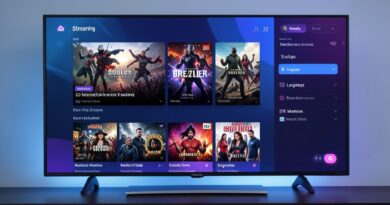
O Play SIM é um aplicativo compatível com Smart TVs Samsung e também pode ser utilizado em dispositivos como TV Boxes. Ele funciona como uma plataforma para organizar e reproduzir conteúdos de um servidor IPTV, mas não oferece canais ou filmes por conta própria.
Para acessar canais de TV, filmes, séries, animes, doramas e esportes, é necessário ter um serviço IPTV contratado e os dados de acesso fornecidos por esse serviço. Neste guia, você verá como identificar o código do aparelho, cadastrar o servidor e carregar a programação na televisão.
O que é necessário para usar o Play SIM
O Play SIM pode ser considerado um aplicativo “cru” ou “pelado”, pois precisa receber uma lista IPTV ou os dados de um servidor para exibir os conteúdos. Sem essas informações, a instalação do aplicativo, por si só, não libera canais ou categorias de entretenimento.

Dependendo do servidor utilizado, o acesso pode ser configurado por meio de:
- Login e senha;
- Um código de ativação;
- URL do servidor;
- Lista M3U.
Depois que os dados são inseridos, a interface costuma organizar a programação em áreas como TV ao vivo, Filmes e Séries. Também podem aparecer conteúdos esportivos, futebol ao vivo, animes, doramas e títulos antigos, incluindo filmes e desenhos das décadas de 1980 e 1990, conforme o catálogo disponibilizado pelo servidor.

Como encontrar o código do dispositivo no Play SIM
Ao ser instalado, o Play SIM gera um código exclusivo para cada dispositivo. Essa identificação costuma aparecer nas configurações do aplicativo, geralmente no canto inferior direito da tela.
O código pode ser apresentado com nomes diferentes, dependendo da tela de ativação, como:
- Key;
- K;
- Endereço MAC;
- COD Mac.
É importante utilizar exatamente a chave exibida na Smart TV Samsung. O código não deve ser substituído pelo de outro aparelho, porque cada dispositivo possui uma identificação própria.
Configuração do Play SIM na TV Samsung
Com o código do dispositivo em mãos e os dados do servidor IPTV disponíveis, faça o cadastro seguindo esta sequência:
- Abra o navegador no celular ou no computador.
- Acesse o site indicado pelo serviço responsável pela ativação.
- Informe a chave do dispositivo exibida no Play SIM. Dependendo do formulário, ela poderá ser solicitada como Key, K, Endereço MAC ou COD Mac.
- Preencha os dados do servidor IPTV contratado.
- Insira o login e a senha, o código, a URL ou a lista M3U, de acordo com o formato fornecido pelo serviço.
- Conclua o cadastro e retorne ao aplicativo na Smart TV Samsung.
Após o envio das informações, o Play SIM deve carregar a lista de conteúdos associada ao servidor. Caso a programação não apareça imediatamente, use o ícone de atualização, normalmente localizado no canto superior direito da tela do aplicativo.
O que conferir quando a lista não aparece
Antes de tentar novamente, verifique se o código do dispositivo foi digitado exatamente como aparece na televisão. Também confira login, senha, URL ou lista M3U, pois qualquer caractere incorreto pode impedir o carregamento do conteúdo.
Se os dados estiverem corretos, a atualização pelo ícone de recarregar pode fazer com que os canais e demais categorias sejam exibidos no aplicativo.
Uso do Gold Card TV com o Play SIM
O conteúdo também apresenta o Gold Card TV como uma opção de servidor que pode ser utilizada com o Play SIM. Nesse caso, é informado que o aplicativo pode ser liberado sem a cobrança de uma licença específica, mediante a inserção de um código indicado pelo próprio serviço.
Normalmente, aplicativos IPTV podem trabalhar com licenças anuais ou vitalícias. Na configuração mencionada, o usuário utiliza o código fornecido para ativação e, em seguida, informa o nome de usuário e a senha recebidos do Gold Card TV.
O procedimento básico consiste em:
- Obter o código de ativação indicado para o uso do Gold Card TV com o Play SIM.
- Inserir esse código no campo correspondente.
- Adicionar o nome de usuário fornecido pelo Gold Card TV.
- Informar a senha da conta.
- Atualizar o aplicativo para carregar a programação.
Com a configuração concluída, o catálogo exibido dependerá do servidor Gold Card TV. Entre os tipos de conteúdo mencionados estão filmes, séries, animes, doramas e esportes.
O Play SIM funciona em TV Box?
Sim. Além das Smart TVs Samsung, o Play SIM também é compatível com TV Boxes. Essa pode ser uma opção para quem deseja utilizar o aplicativo em um aparelho conectado a uma televisão que não tenha compatibilidade nativa com o serviço.
Em uma TV Box, a lógica de configuração permanece semelhante: é preciso identificar o código do dispositivo, cadastrar essa identificação e inserir os dados do servidor IPTV. A disponibilidade dos canais e das categorias dependerá sempre da lista ou da conta utilizada.
Por isso, quem ainda não possui uma Smart TV Samsung pode considerar uma TV Box compatível com o aplicativo. Antes da compra, é recomendável verificar se o modelo escolhido atende ao uso pretendido e permite a instalação do Play SIM.
Perguntas Frequentes
- O Play SIM já vem com canais instalados?
Não. O aplicativo precisa de um servidor IPTV, uma lista M3U ou outros dados de acesso para exibir os conteúdos. - Onde encontro o código do dispositivo?
Ele costuma aparecer nas configurações do Play SIM, geralmente no canto inferior direito da tela. - Quais dados podem ser solicitados na configuração?
O serviço pode pedir login e senha, código, URL ou lista M3U, conforme o método de acesso utilizado. - É possível usar o Play SIM em uma TV Box?
Sim. O aplicativo também é compatível com TV Boxes, além das Smart TVs Samsung. - O que fazer se os canais não forem carregados?
Confira o código e os dados do servidor e, depois, use o ícone de recarregar no aplicativo para atualizar a lista.
Quer encontrar opções para assistir TV online com canais, filmes, séries e esportes? Entre em contato pelo WhatsApp para conhecer as alternativas disponíveis e obter mais informações sobre a configuração.