See Play na Smart TV LG: instalação, primeiro acesso e teste gratuito de 3 horas
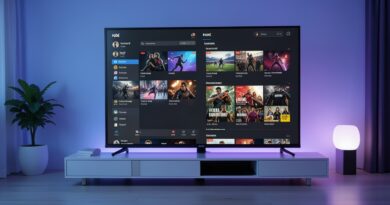
O See Play é um aplicativo disponível para Smart TVs LG, Samsung e Roku, com acesso a conteúdos como canais ao vivo, filmes e séries. Neste guia, você verá como localizar o app na loja da sua Smart TV LG, fazer a instalação, realizar o primeiro acesso e ajustar as principais configurações.

Como encontrar o See Play na Smart TV LG
A instalação é feita diretamente pela área de aplicativos da televisão. Antes de começar, verifique se a Smart TV está conectada à internet e abra a loja de apps do sistema.
- Entre na seção de aplicativos da Smart TV LG.
- Na parte superior da tela, selecione o ícone de lupa para iniciar uma pesquisa.
- Digite See Play no campo de busca.
- Nos resultados, escolha o aplicativo identificado como See Play, normalmente exibido como o primeiro resultado.
- Selecione o botão verde e, em seguida, pressione Instalar.
- Aguarde a conclusão do download e da instalação.
- Quando o processo terminar, clique em Iniciar para abrir o aplicativo.
Primeiro acesso ao aplicativo
Depois de abrir o See Play, o procedimento pode variar conforme a existência de uma conta já configurada. Em alguns casos, o aplicativo consegue realizar a conexão automaticamente. No primeiro uso, entretanto, pode ser necessário informar três dados:

- Código;
- Usuário;
- Senha.
Essas credenciais são fornecidas pelo fornecedor oficial do aplicativo. Portanto, caso a tela de login seja exibida, é preciso solicitar os dados ao atendimento responsável pelo acesso.
Como solicitar o período de teste
O fornecedor costuma disponibilizar um teste gratuito de 3 horas, permitindo verificar o funcionamento da plataforma na própria televisão. Para solicitar o acesso, o contato é realizado pelo WhatsApp, onde o atendimento orienta sobre as credenciais e os procedimentos necessários.

Configurações recomendadas no See Play
Com o acesso realizado, algumas opções internas podem ser ajustadas para deixar a interface em português e modificar o uso da API de informações dos conteúdos.
Alterar o idioma para português
- Abra a área Settings, que corresponde às configurações do aplicativo.
- Selecione Change Language.
- Escolha Português na lista de idiomas.
Após essa mudança, os menus do See Play passarão a ser apresentados em português.
Desativar a opção Use TMDB API
Ainda dentro das configurações, procure por Use TMDB API. Essa opção geralmente aparece ativada por padrão. Para aplicar o ajuste recomendado, basta desativá-la.
Depois de salvar ou concluir as alterações, retorne à tela inicial. Entre as áreas disponíveis, você poderá encontrar categorias como TV ao vivo, filmes e séries.
O que é possível conferir durante o teste
O período de avaliação permite que o próprio usuário explore os conteúdos disponíveis no See Play diretamente na Smart TV LG. A consulta pelo WhatsApp também serve para obter orientações sobre o acesso e esclarecer dúvidas relacionadas ao aplicativo.
O conteúdo exibido pode ser verificado dentro da plataforma durante o teste. Por isso, a avaliação na televisão é a forma mais adequada de conferir se o aplicativo atende às suas necessidades.
Estabilidade e atualizações do aplicativo
O See Play vem recebendo atualizações de filmes e séries e, durante os testes mencionados, apresentou funcionamento estável, sem travamentos frequentes. Ainda assim, o desempenho pode depender das condições de uso e da conexão disponível. O teste gratuito ajuda a avaliar o comportamento do app na sua própria Smart TV.
Suporte e atendimento pelo WhatsApp
O acesso ao aplicativo e o suporte são obtidos por meio do WhatsApp do fornecedor. Segundo as informações divulgadas, o atendimento é feito por pessoas que orientam os usuários sobre:
- Credenciais de acesso;
- Solicitação do teste;
- Dúvidas sobre o See Play;
- Procedimentos de configuração;
- Orientações relacionadas ao uso da plataforma.
Assim, se o aplicativo solicitar código, usuário e senha ou se surgir alguma dúvida durante a instalação, o atendimento oficial poderá indicar os próximos passos.
Perguntas Frequentes
- Como instalar o See Play na Smart TV LG?
Abra a área de aplicativos, pesquise por See Play, selecione o resultado e clique em Instalar. - O See Play também está disponível em outras TVs?
Sim. O aplicativo é apresentado como disponível para Smart TVs LG, Samsung e Roku. - Quais dados são necessários no primeiro acesso?
Quando solicitado, o aplicativo pode exigir código, usuário e senha fornecidos pelo fornecedor. - Como mudar o idioma do See Play?
Acesse Settings, entre em Change Language e selecione Português. - Qual é a duração do teste gratuito?
O fornecedor costuma disponibilizar um período de teste de 3 horas, solicitado pelo WhatsApp. - Como obter suporte para o aplicativo?
O atendimento para acesso, dúvidas e configurações é realizado pelo WhatsApp do fornecedor.
Quer conhecer opções para assistir TV online com canais, filmes, séries e esportes? Entre em contato pelo WhatsApp para consultar as opções disponíveis, solicitar informações sobre teste e receber orientações de suporte.